安装Ubuntu操作系统
一般可以直接将Ubuntu系统安装到磁盘上,或Ubuntu/Windows双系统,或在宿主机(当前电脑运行的系统)上安装虚拟机来运行Ubuntu,本文首先介绍一下虚拟机的安装,然后再讲解如何通过虚拟机引导Ubuntu镜像进行Ubuntu系统的安装,如果打算直接在电脑上安装Ubuntu,可以通过USB制成系统盘,然后直接参考本部分进行安装。对于双系统安装,只需在安装时选择选择保留Window,安装Ubuntu的选项即可,其他步骤完全相同,在此不再赘述.
一、安装虚拟机
1、前往VirtualBox网站 下载安装包,根据宿主机的系统来下载安装程序,默认执行安装: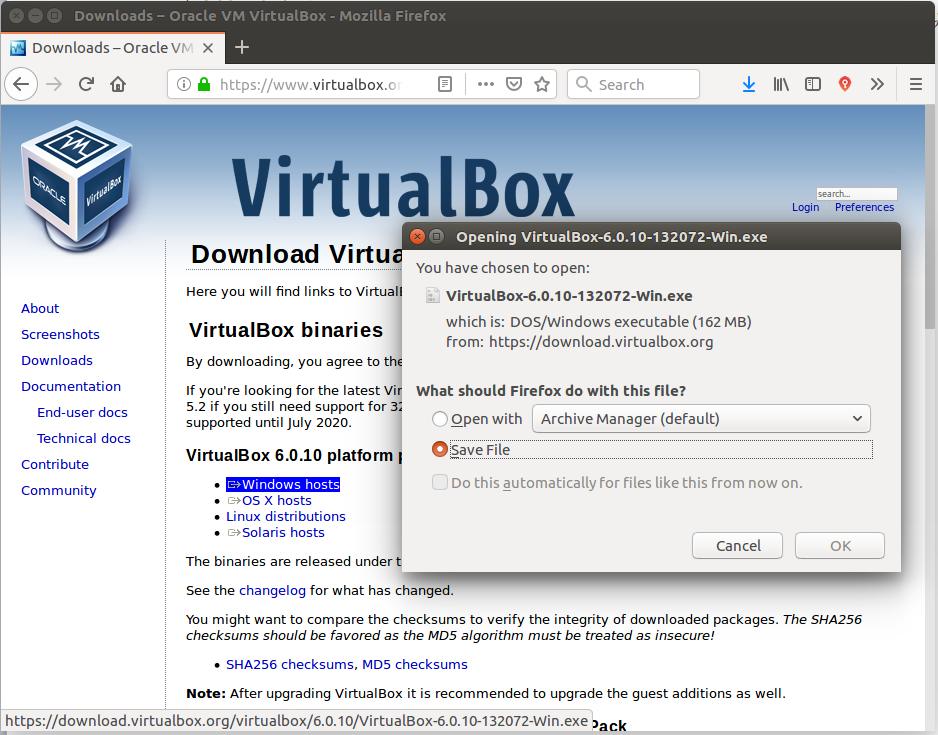
安装过程中会安装其他组件,用于网络和usb控制的,此类全部默认安装即可。
二、创建虚拟机
1、将Ubuntu镜像拷贝到本地,运行VirtualBox,点击“New”新创建一个虚拟机: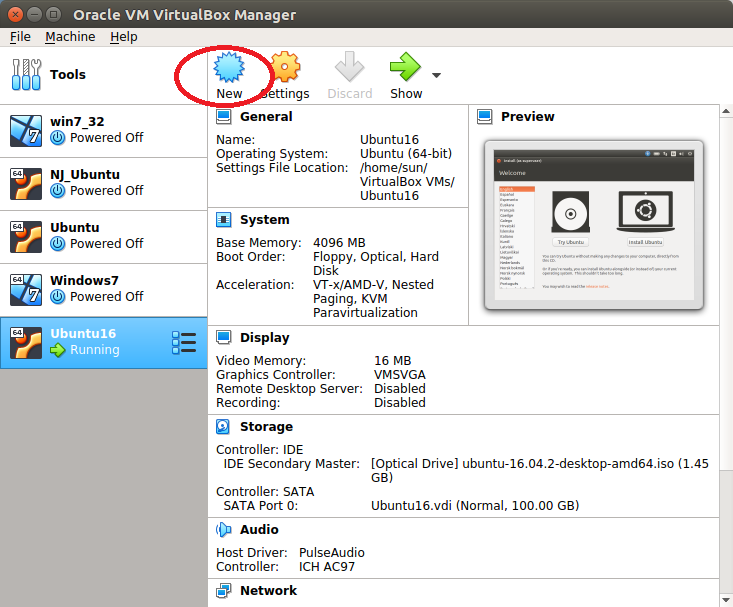
2、在弹出的对话框中输入新建虚拟机的名称,可自定义名称,选择虚拟机创建位置的文件夹,其他配置保持同图中一致,点击“Next”: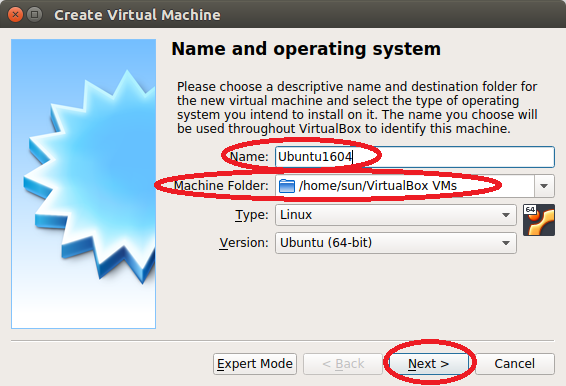
3、为本虚拟机分配内容,根据电脑实际情况分配,建议不要低于4G,点击“Next”: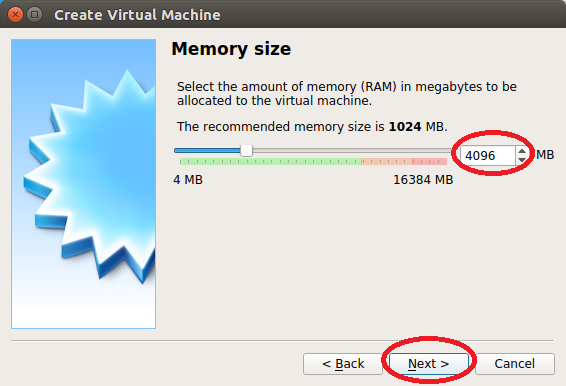
4、为虚拟机分配虚拟硬盘文件,如图选择创建一个新的虚拟硬盘,点击“Next”: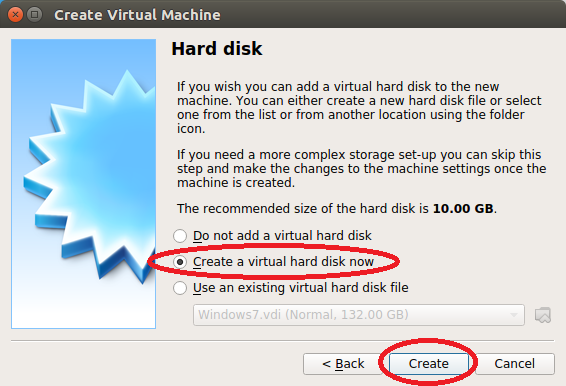
5、选择新创建的虚拟硬盘类型,选择VDI,点击“Next”: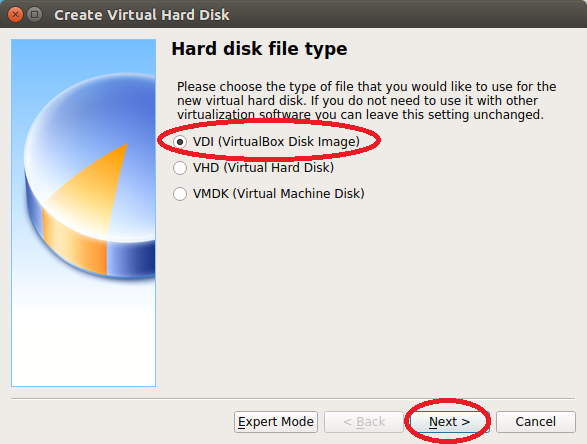
6、选择硬盘空间分配的模式,这里选择动态分配,硬盘文件的大小随着虚拟系统内文件的增多而增长,不会直接占用太多宿主机的空间,点击“Next”: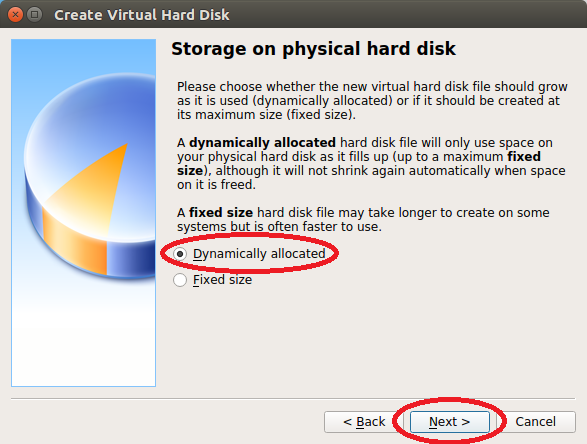
7、为虚拟硬盘命名,这里我们给硬盘分配100G的大小,该值是虚拟硬盘的最大容量,创建初期并不会一次性占用宿主机的100G空间,然后点击“Create”,完成虚拟机的创建: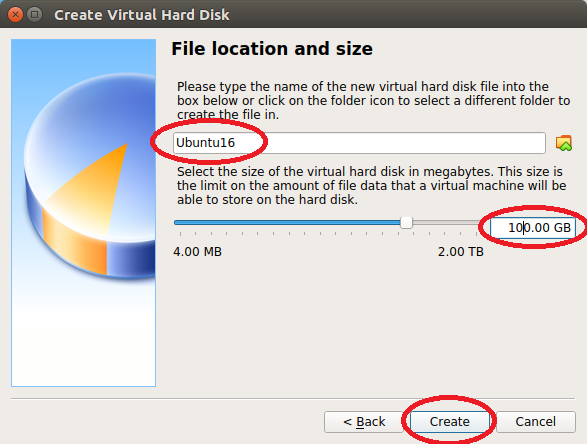
三、配置虚拟机
1、创建完成后,在VirtualBox中选择刚刚创建的虚拟机,然后点击“Setting”: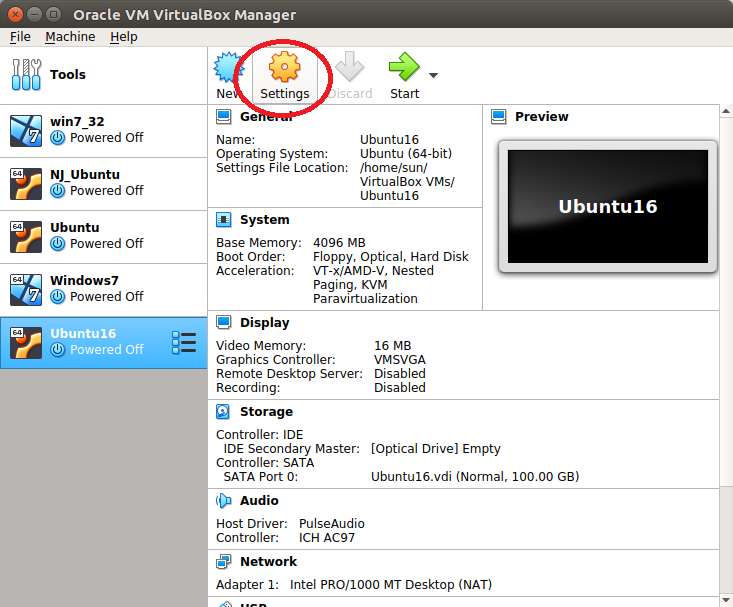
2、在Setting界面,选择“Storatge”,然后点击“Controller:IDE”下方的光驱图标,再点击最右侧“Attributes”下“Optical Drive”后面的光驱图标,在弹出的对话框中选择”Choose Virtual Optical Disk File”,在新弹出的对话框中选择”ubuntu-16.04.2-desktop-amd64.iso”镜像文件,然后点击OK,至此完成虚拟机的启动镜像配置: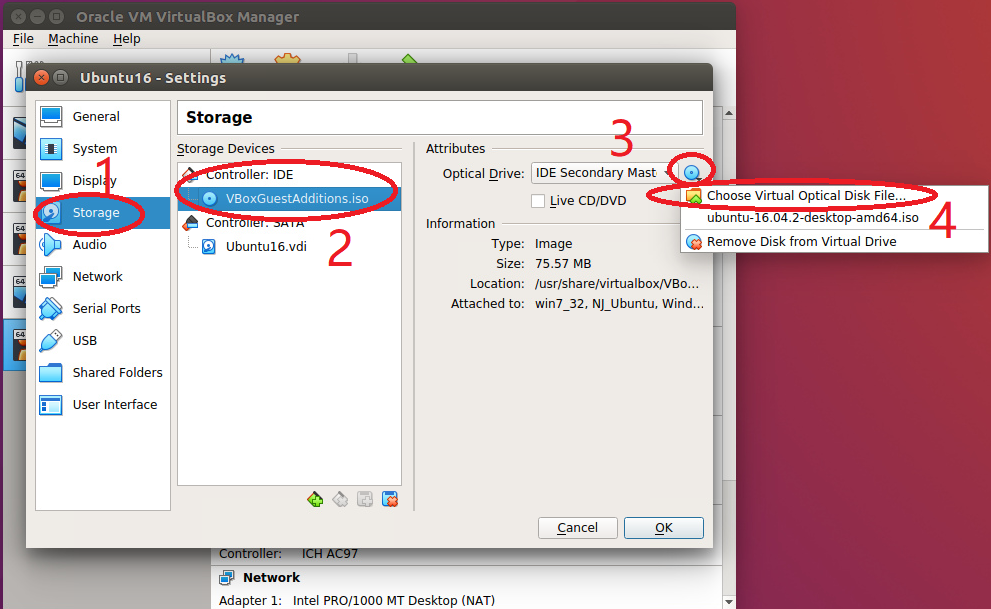
四、安装Ubuntu系统
1、在VirtualBox中选择刚刚创建的虚拟系统,点击上方的“Start”,该虚拟系统启动: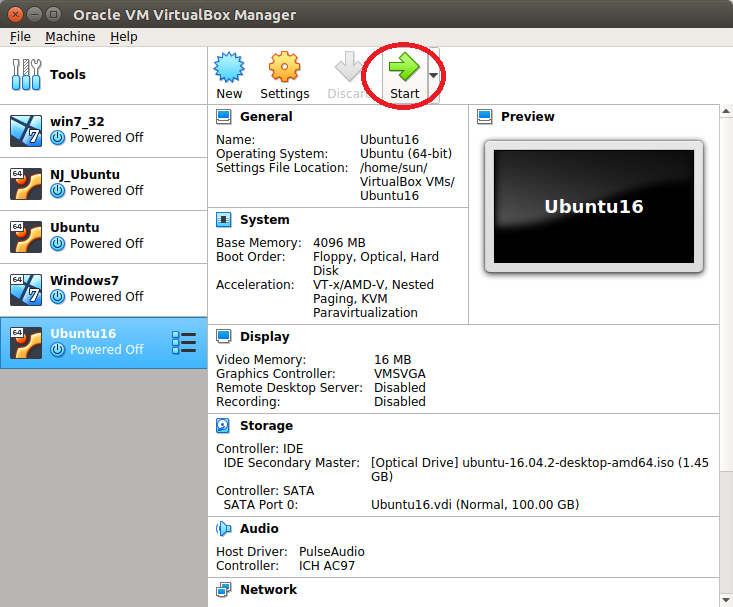
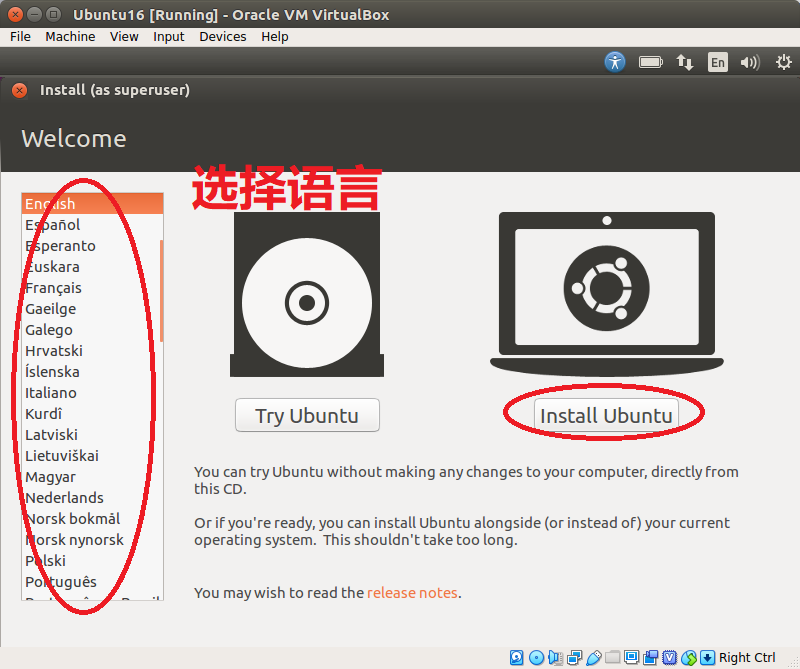
2、等待系统加载启动镜像,加载过后如下图所示,可在左侧选择安装系统的语言,选择好系统的语言后,点击“Install Ubuntu”:
3、先不做任何配置,不要勾选任何选项,直接点击“continue”: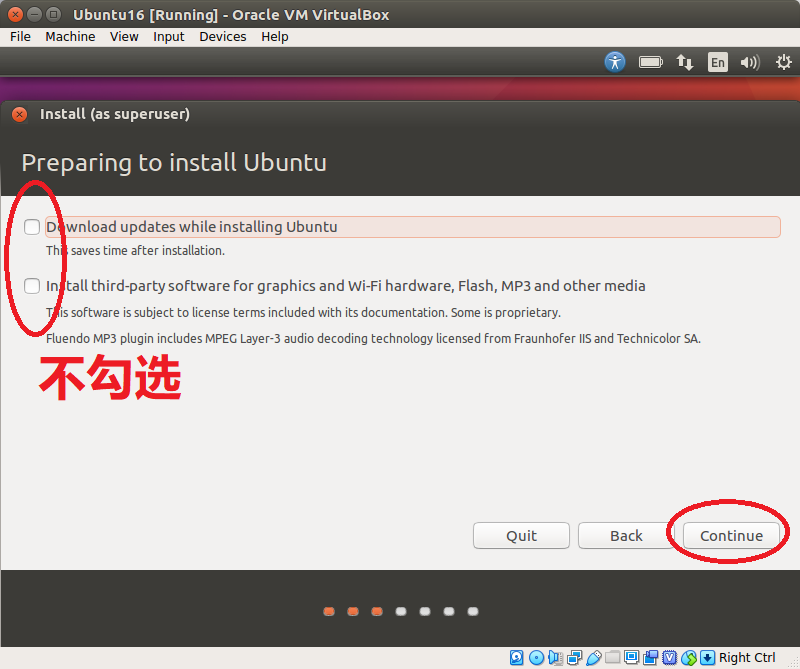
4、选择“Erase disk and install Ubuntu”,然后点击“Install Now”,在弹出的对话框中选择“Continue”: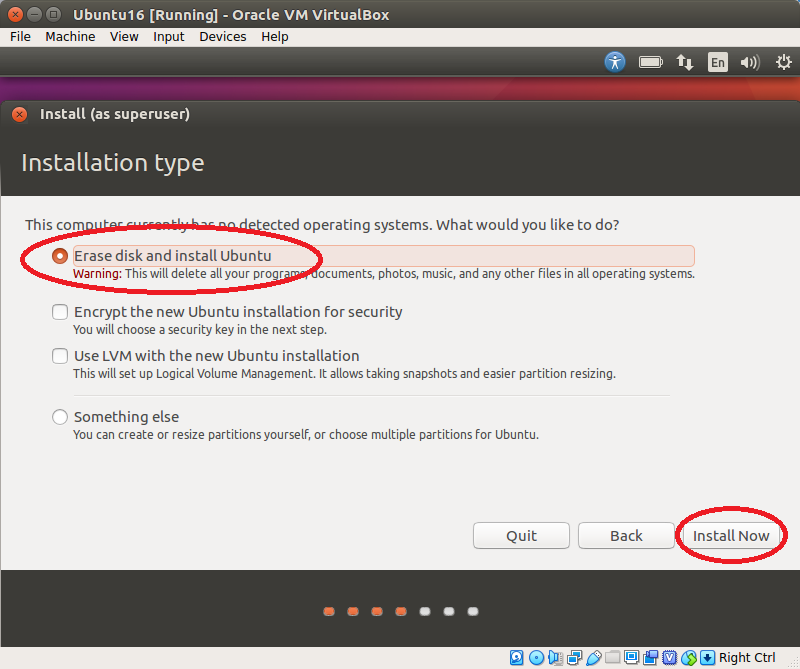
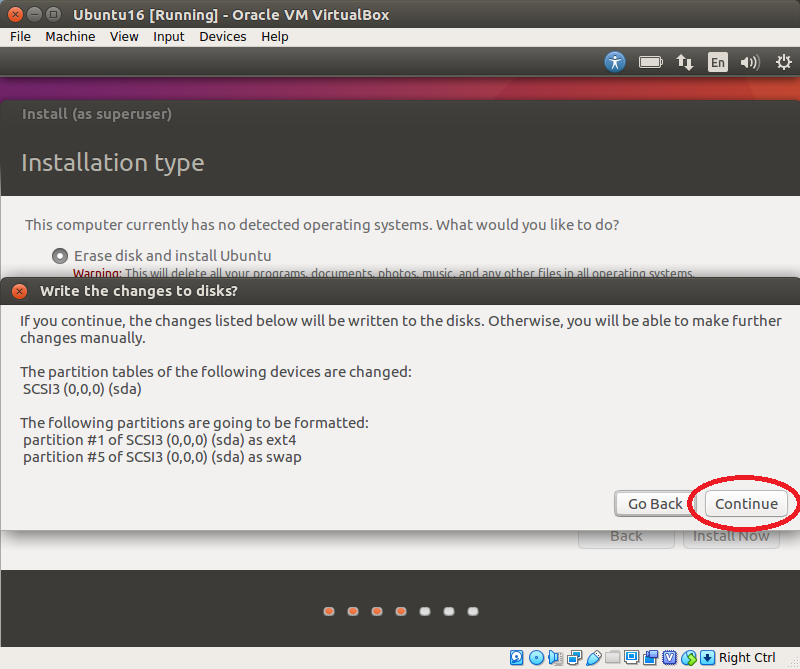
5、选择时区,选择“Shanghai”为东8区,点击“Continue”: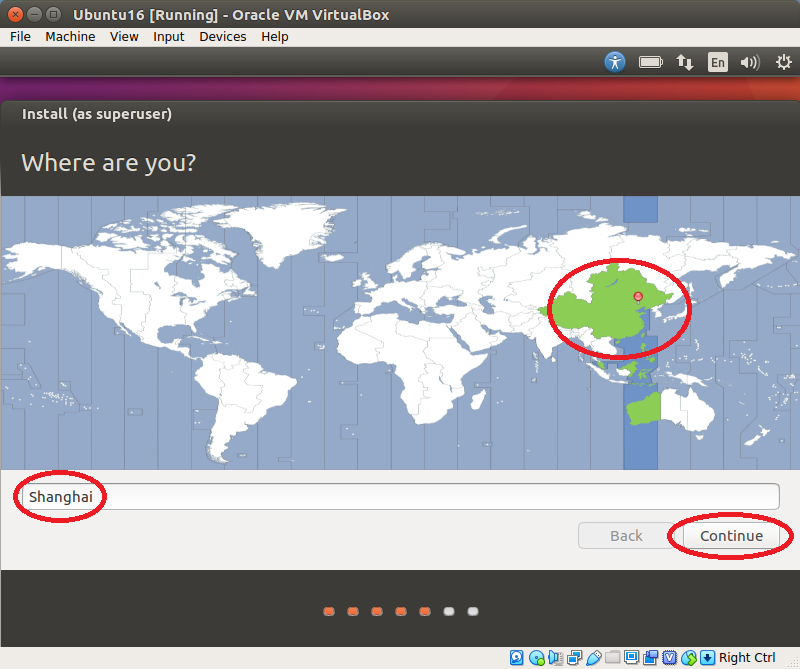
6、选择键盘布局,默认点击“Continue”即可,该页面如果看不到“Continue”按钮,可以左右拖动键盘布局的对话框: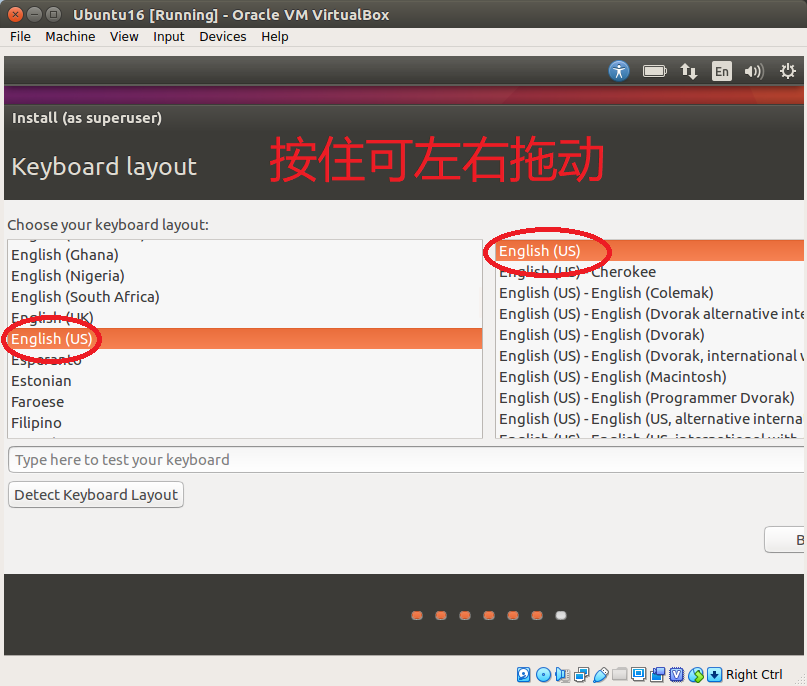
7、配置个人信息,然后点击“Continue”: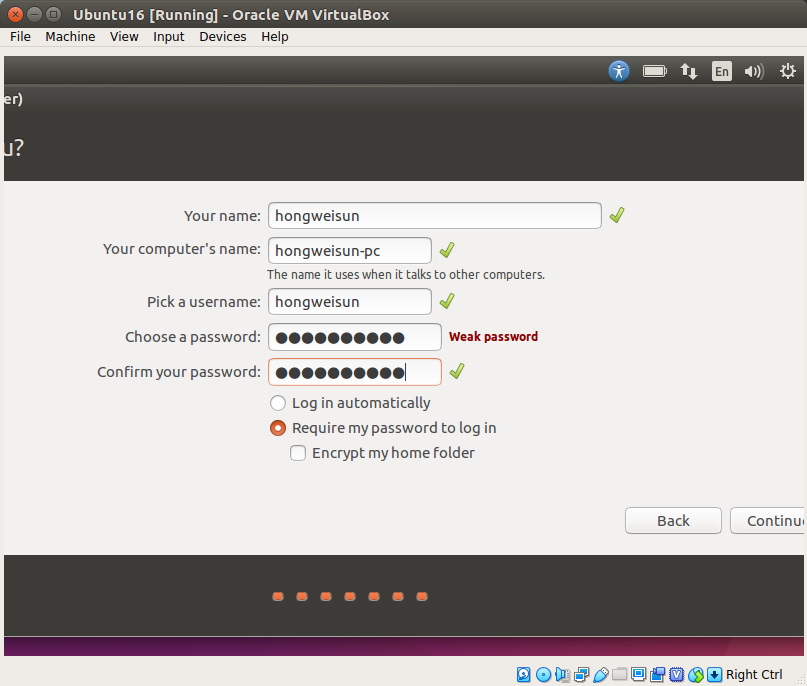
8、系统开始执行安装过程,此过程耗时较长,需要等待一段时间: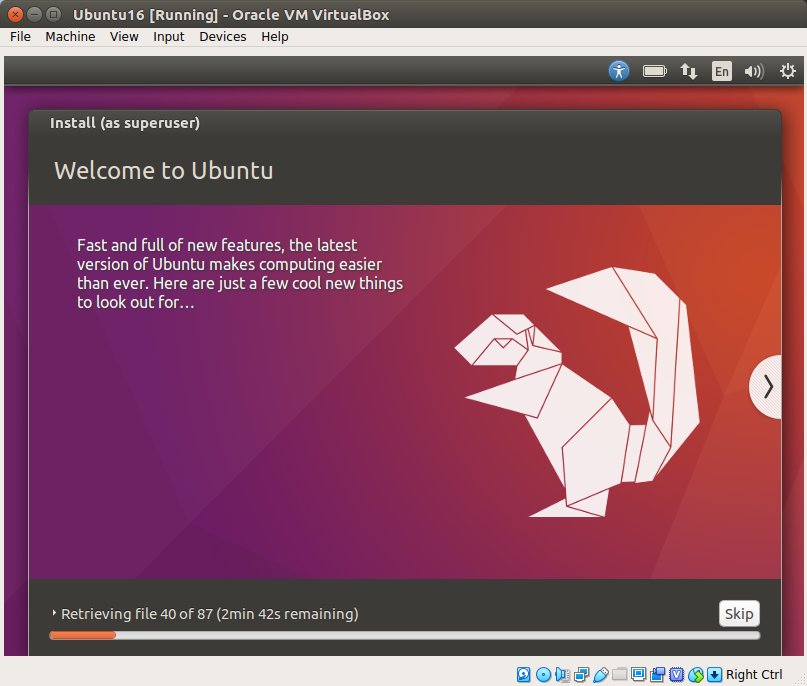
9、安装完成,点击“Restart Now”重启:
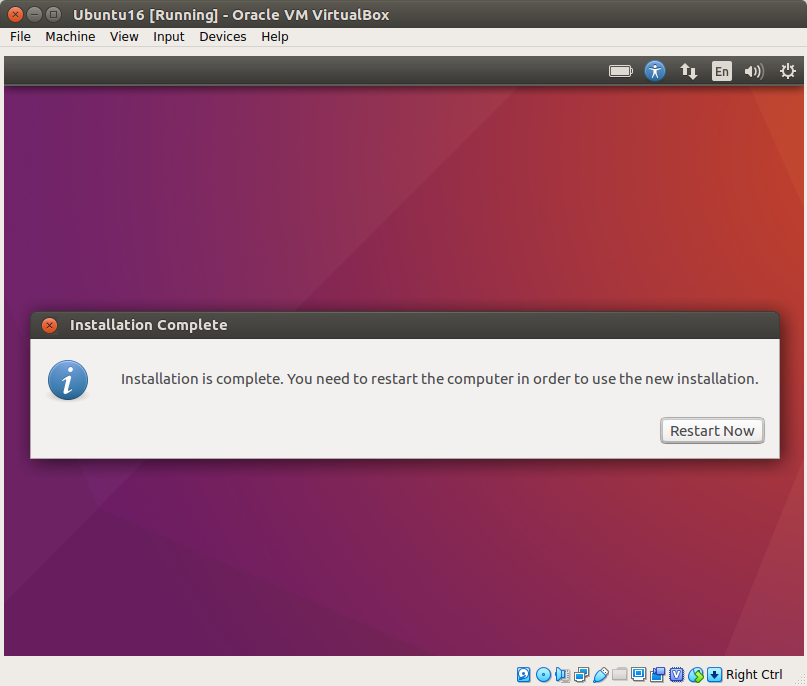
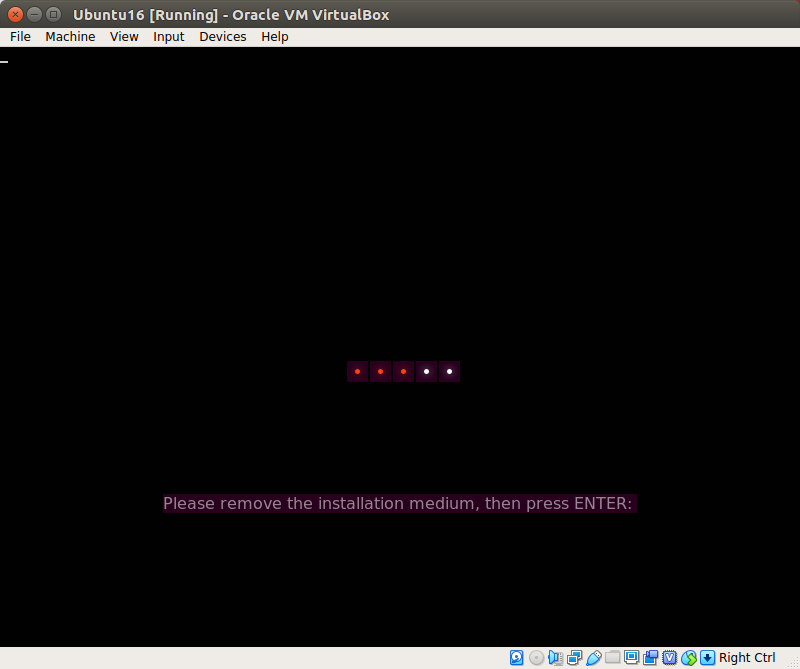
10、直接按Enter键即可重启:
11、重启后联网时会提示是否更新最新版本,注意点击不要更新: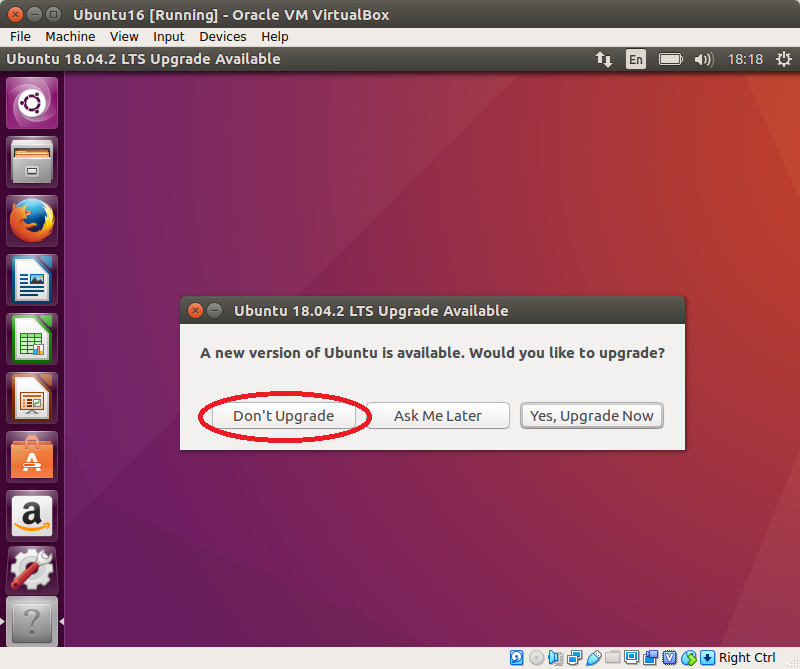
五、安装拓展增强功能:
接下来为新安装虚拟系统安装拓展插件,用以实现跨系统的复制粘贴以及全屏等功能。
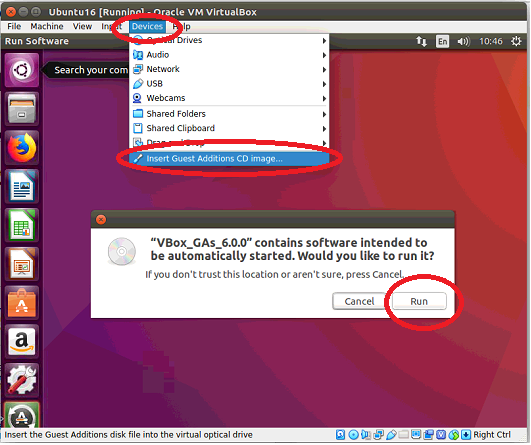
1、点击“Device”,选择“Insert Guest Additions CD image”,点击后会在虚拟系统中弹出如下的对话框点击“Run”进行安装:
2、点击“Run”后会弹出一个对话框,输入在安装时设置的密码,然后点击“Authenticate”开始进行安装: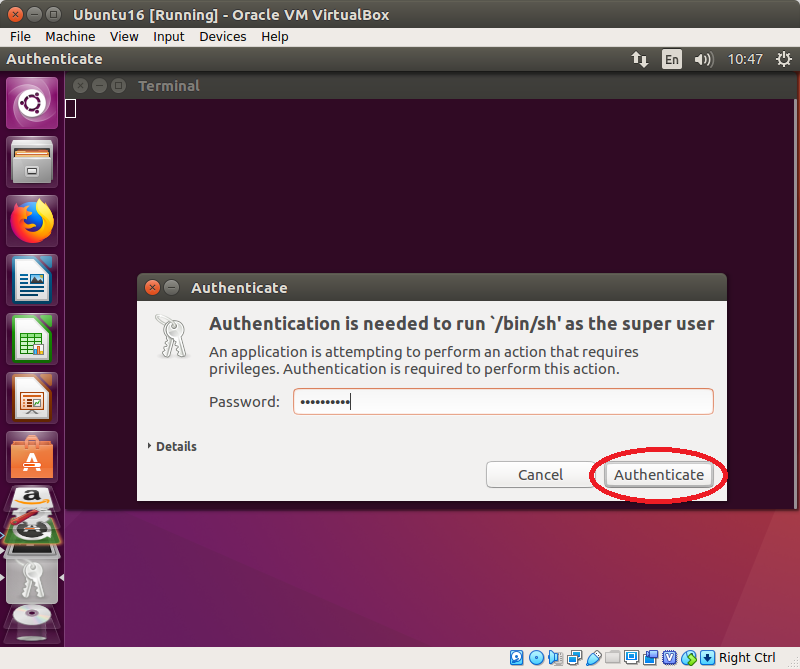
3、安装过程中显示进度,当出现如下文字时,点击回车完成安装: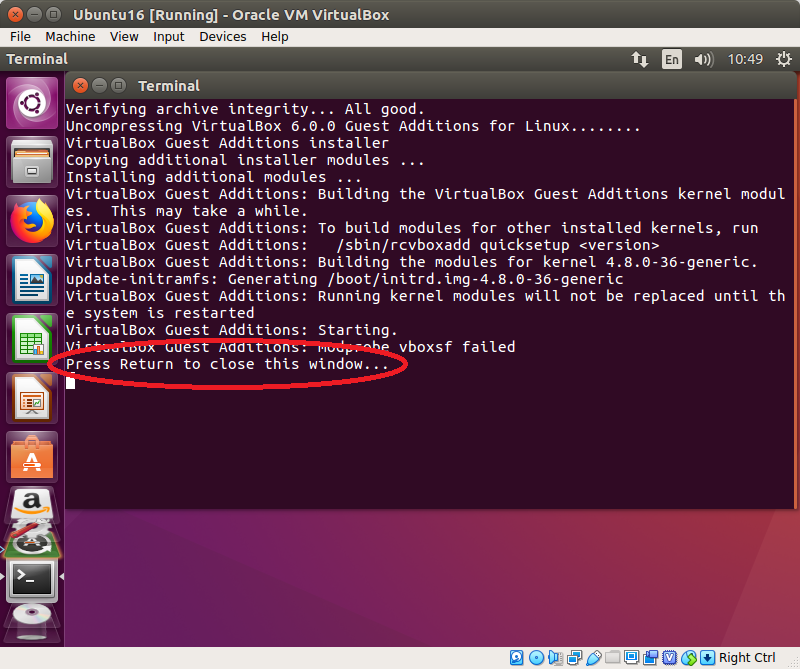
六、备注
因为不同的系统对应不同的内核,因此如果为了使用某些低版本的内核而安装了较早版本的操作系统,联网后会提示是否更新,此时不要进行更新,因为更新会连带一起升级内核,会发送部分软件无法使用的现象.